Domain mobility-broker.de kaufen?
Wir ziehen mit dem Projekt
mobility-broker.de um.
Sind Sie am Kauf der Domain
mobility-broker.de interessiert?
domain@kv-gmbh.de · 0541-91531010
Domain mobility-broker.de kaufen?
Wie entferne ich den Desktop-Ordner vom Desktop?
Um den Desktop-Ordner vom Desktop zu entfernen, klicken Sie mit der rechten Maustaste auf den Desktop und wählen Sie "Anpassen" aus dem Kontextmenü. Klicken Sie dann auf "Desktopsymboleinstellungen" und deaktivieren Sie das Kontrollkästchen neben "Desktop". Bestätigen Sie die Änderungen und der Desktop-Ordner wird nicht mehr auf dem Desktop angezeigt. **
Was ist eine Remote Desktop Verbindung?
Eine Remote Desktop Verbindung ermöglicht es einem Benutzer, von einem entfernten Standort aus auf einen anderen Computer zuzugreifen und diesen zu steuern. Dies geschieht in der Regel über das Internet oder ein lokales Netzwerk. Durch die Verbindung kann der Benutzer den entfernten Computer so bedienen, als säße er direkt davor. Dies ist besonders nützlich für Supportzwecke, Fernwartung oder den Zugriff auf Dateien und Programme, die sich auf einem anderen Computer befinden. Es gibt verschiedene Softwarelösungen, die Remote Desktop Verbindungen ermöglichen, wie zum Beispiel Microsoft Remote Desktop oder TeamViewer. **


Ähnliche Suchbegriffe für Xiaomi-Desktop-Speaker-DESKTOP
Top-Angebote
Produkte zum Begriff Xiaomi-Desktop-Speaker-DESKTOP:
-
Xiaomi Desktop Speaker Pro SetLautsprecher-Set - aktiv, 2.1 mit einer Leistung von 30W, Subwoofer: aktiv kabelloser Subwoofer, Frequenzbereich von 50 bis 20000 Hz, 3,5 mm Klinke, AUX, Bluetooth, WLAN, mikrofon, beleuchtung, Unterstützte Codecs: AAC und SBC, Steuerung über Gerät mit iOS oder Android Das Xiaomi Desktop Speaker Pro Set ist ein Premium 2.1-Kanal-Audiosystem für den Computer, das eine horizontale Soundbar und einen separaten kabellosen Subwoofer kombiniert. Der Hauptlautsprecher mit109,90 €*Versand: 4,99 €Sichere Weiterleitung zum Anbieter
-
Baumeister, Inge: Excel Power Tools & Power BI DesktopExcel Power Tools & Power BI Desktop , Das Praxisbuch zu Power Query, Power Pivot und PivotTable Anschauliche Anleitungen & praktische Beispiele zum Download Sie benötigen laufend aktuelle Auswertungen von Daten aus externen Quellen? Dann sind die Power Tools von Excel sowie Power BI Desktop , die kostenlose Microsoft Power BI (Business Intelligence)-App, die idealen Werkzeuge für Sie. Vom Import der Daten bis zur Analyse und Visualisierung: Dieses Praxisbuch erklärt mit leicht nachvollziehbaren Anleitungen und praktischen Beispielen , welche Möglichkeiten die einzelnen Tools bieten und wie Sie diese für Ihre Zwecke sinnvoll einsetzen. Die Autorin zeigt detailliert , wie Sie auch große Datenmengen aus externen Quellen abrufen, mit Power Query aufbereiten und in Form von Pivot-Tabellen und -Diagrammen darstellen . Sie erfahren, wie Sie mit Power Pivot Daten aus unterschiedlichen Quellen nutzen, Datenmodelle erstellen sowie weitere Spalten und Kennzahlen mit DAX-Funktionen berechnen. Darüber hinaus lernen Sie Power BI Desktop, welches Sie ergänzend zu den Power Tools verwenden können, mit seinen umfassenden Visualisierungsmöglichkeiten kennen. Entdecken Sie Schritt für Schritt die hilfreichen Funktionen der Power Tools und profitieren Sie von den Anwendertipps der Expertin! Aus dem Inhalt: Datentabellen mit Excel anlegen und verwalten Daten aus externen Quellen abrufen, z. B. aus Text- und CSV-Dateien, SQL-Server und Web Länderspezifische Zahlen konvertieren, weitere Spalten berechnen und Daten gruppieren Daten aus zwei oder mehr Tabellen zusammenführen Pivot-Tabellen und Pivot-Diagramme erstellen, Felder anordnen Berichtslayout sowie Teil- und Gesamtergebnisse darstellen Power Pivot: Spalten und Kennzahlen (Measures) mit DAX-Funktionen berechnen Grundlagen der Datenmodellierung Mit Power BI Desktop Spalten, Tabellen und Kennzahlen berechnen Interaktive Berichte erstellen und veröffentlichen , Servopumpen > Sportfederung , Erscheinungsjahr: 20241002, Autoren: Baumeister, Inge, Seitenzahl/Blattzahl: 420, Keyword: 2019; 2021; 365; Aufbauwissen; Datenmengen; Excel; Microsoft; Office; Power BI Desktop; Power Tools; Windows, Fachschema: Kalkulation / Tabellenkalkulation~Tabellenkalkulation, Altersempfehlung / Lesealter: 18, ab Alter: 15, bis Alter: 99, Warengruppe: TB/Anwendungs-Software, UNSPSC: 49019900, Warenverzeichnis für die Außenhandelsstatistik: 49019900, Länge: 370, Breite: 289, Höhe: 27, Gewicht: 869, Produktform: Kartoniert, Genre: Mathematik/Naturwissenschaften/Technik/Medizin,39,90 €*Versand: 0,00 €Sichere Weiterleitung zum Anbieter
-
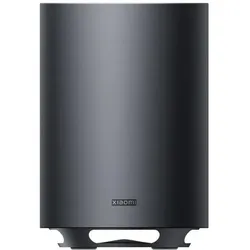
Xiaomi Desktop Speaker Pro Set - SchwarzDesktop-Lautsprecherset Xiaomi Desktop Speaker Pro Set liefert nativen Stereo-Sound mit einem 4-Treiber-Hauptlautsprecher, kabellosem Subwoofer, 53° nach oben geneigtem Overhead-Soundstage-Design und lebendiger RGB-Ambientebeleuchtung. Entwickelt zur Aufwertung von Desktop-Audio: Der Hauptlautsprecher nutzt zwei 10W Racetrack-Treiber und doppelte passive Radiatoren, um eine breite Klangbühne zu erzeugen, während der kabellose Subwoofer über einen 96mm Long-Throw-Treiber tiefen, druckvollen Bass bis hinunter zu 60Hz liefert. Ein professioneller DSP-Digital-Audioprozessor bietet fünf kalibrierte EQ-Szenenmodi, und das integrierte Mikrofon mit AEC unterstützt klare Anrufe und Meetings. Niedriglatenz-2.4 GHz-Funksynchronisation zwischen Hauptlautsprecher und Subwoofer 5 EQ-Szenenmodi: Musik, Bass, Stimmen, Spiel, Film 24 RGB-LEDs im Hauptlautsprecher und 5 RGB-LEDs im Subwoofer mit 6 Lichteffekten Drei Anschlussoptionen: USB, Bluetooth 5.3, AUX Multifunktions-Seitenregler und Tasten oben für Lautstärke, Modi, Kanalauswahl und Lichtsteuerung 3.5mm-Mikrofoneingang zum Anschluss eines externen Mikrofons Ausgewogener Klang, kraftvoller Bass, flexible Konnektivität und synchronisierte Beleuchtung machen dieses Desktop-Lautsprechersystem zu einem vielseitigen Upgrade für Unterhaltung und Kommunikation.139,00 €*Versand: 5,99 €Sichere Weiterleitung zum Anbieter
-
Xiaomi Desktop Speaker, PC Lautsprecher, SchwarzDer Xiaomi Desktop Speaker bietet ein beeindruckendes Klangerlebnis, das sowohl für den alltäglichen Gebrauch als auch für spezielle Anlässe konzipiert ist. Mit einer 2.0-Kanal-Konfiguration und zwei leistungsstarken Antriebslautsprechern liefert er einen klaren und kraftvollen Sound, der Musik, Spiele und Filme in ein neues Licht rückt. Die vielseitigen Anschlussmöglichkeiten, darunter Bluetooth 5.3, USB-Audio und ein 3,5-mm-Klinkeneingang, ermöglichen eine flexible Verbindung mit verschiedenen Geräten. Der Lautsprecher unterstützt sowohl kabelgebundene als auch kabellose Übertragungen und wird durch eine Fernbedienung gesteuert, was den Bedienkomfort erhöht. Ein besonderes Highlight ist das integrierte RGB-Umgebungslicht, das für eine stimmungsvolle Atmosphäre sorgt. Das Design des Lautsprechers ist modern und funktional, wobei der 53°-Winkel für einen optimalen Stereoeffekt sorgt. Die Klangmodi lassen sich individuell anpassen, sodass der Lautsprecher in unterschiedlichen Nutzungsszenarien überzeugt. Mit seiner universellen Einsetzbarkeit ist der Xiaomi Desktop Speaker eine ideale Ergänzung für jeden Arbeitsplatz oder Unterhaltungsbereich. - Vielseitige Anschlussmöglichkeiten: Bluetooth, USB und Klinke - Integriertes RGB-Umgebungslicht für stimmungsvolle Effekte - Individuell anpassbare Klangmodi für verschiedene Nutzungsszenarien.51,72 €*Versand: 0,00 €Sichere Weiterleitung zum Anbieter




-
Wie kann ich Remote Desktop Verbindung?
Um eine Remote-Desktop-Verbindung herzustellen, benötigen Sie die IP-Adresse oder den Hostnamen des entfernten Computers, auf den Sie zugreifen möchten. Sie müssen auch sicherstellen, dass der entfernte Computer Remoteverbindungen zulässt und dass Sie über die erforderlichen Berechtigungen verfügen, um darauf zuzugreifen. Anschließend können Sie eine Remote-Desktop-Verbindung über Programme wie Remote Desktop Connection für Windows oder Remote Desktop für Mac herstellen. Geben Sie einfach die IP-Adresse oder den Hostnamen des entfernten Computers ein, geben Sie Ihre Anmeldeinformationen ein und starten Sie die Verbindung. Stellen Sie sicher, dass Sie über eine stabile Internetverbindung verfügen, um eine reibungslose Remote-Desktop-Verbindung sicherzustellen. **
-
Wie wechsle ich vom OneDrive-Desktop zum normalen Desktop?
Um vom OneDrive-Desktop zum normalen Desktop zu wechseln, musst du einfach das OneDrive-Symbol in der Taskleiste anklicken und dann auf "OneDrive beenden" klicken. Dadurch wird die OneDrive-Anwendung geschlossen und du bist wieder auf dem normalen Desktop. **
-
Wie sicher ist eine Remote Desktop Verbindung?
Wie sicher eine Remote Desktop Verbindung ist, hängt von verschiedenen Faktoren ab. Grundsätzlich ist eine solche Verbindung sicher, wenn angemessene Sicherheitsmaßnahmen getroffen werden, wie starke Passwörter, Verschlüsselung und regelmäßige Updates. Allerdings besteht immer ein gewisses Risiko, dass die Verbindung durch Hacker angegriffen werden kann. Es ist daher wichtig, sich über die Risiken bewusst zu sein und entsprechende Schutzmaßnahmen zu ergreifen. Letztendlich kann die Sicherheit einer Remote Desktop Verbindung nie zu 100% garantiert werden. **
-
Wie kann ich einen zweiten Desktop über Remote Desktop erstellen?
Um einen zweiten Desktop über Remote Desktop zu erstellen, musst du zunächst sicherstellen, dass die Remote Desktop-Funktion auf dem Zielcomputer aktiviert ist. Dann kannst du dich über Remote Desktop mit dem Zielcomputer verbinden und eine neue Sitzung starten. In dieser neuen Sitzung wird ein zweiter Desktop erstellt, auf dem du unabhängig von anderen Benutzern arbeiten kannst. **

Wie kann ich bestimmte Desktop-Symbole auf meinem Desktop belassen?
Um bestimmte Desktop-Symbole auf deinem Desktop zu belassen, kannst du sie an einer festen Position platzieren und sicherstellen, dass die Option "Automatisch anordnen" deaktiviert ist. Klicke mit der rechten Maustaste auf den Desktop, wähle "Anpassen" und dann "Desktopsymboleinstellungen". Deaktiviere die Option "Automatisch anordnen" und klicke auf "OK". Dadurch bleiben die ausgewählten Symbole an ihrer Position, auch wenn du andere Dateien oder Symbole auf dem Desktop verschiebst. **
Wie erstelle ich eine Remote Desktop Verbindung her?
Um eine Remote Desktop Verbindung herzustellen, benötigst du die IP-Adresse oder den Hostnamen des Zielcomputers sowie die entsprechenden Anmeldeinformationen. Öffne dann die Remote Desktop-Anwendung auf deinem Computer. Gib die IP-Adresse oder den Hostnamen des Zielcomputers ein und klicke auf "Verbinden". Anschließend wirst du aufgefordert, dich mit deinen Anmeldeinformationen anzumelden. Sobald die Verbindung hergestellt ist, kannst du den Zielcomputer fernsteuern und auf dessen Desktop zugreifen. **
Top-Angebote
Produkte zum Begriff Xiaomi-Desktop-Speaker-DESKTOP:
-
Xiaomi Desktop SpeakerLautsprecher - aktiv, mit der Leistung von 10 W, AUX, Bluetooth, USB-Stromspeisung, Steuerung über Gerät mit iOS oder Android Der Xiaomi Desktop Speaker ist ein aktiver Bluetooth-Lautsprecher mit einer Leistung von 10 W, der Lieder, Podcasts oder Filme in klaren und vollen Tönen wiedergibt. Dank AUX- und Bluetooth-Verbindung47,90 €*Versand: 4,99 €Sichere Weiterleitung zum Anbieter
-
Xiaomi Desktop Speaker Pro SetLautsprecher-Set - aktiv, 2.1 mit einer Leistung von 30W, Subwoofer: aktiv kabelloser Subwoofer, Frequenzbereich von 50 bis 20000 Hz, 3,5 mm Klinke, AUX, Bluetooth, WLAN, mikrofon, beleuchtung, Unterstützte Codecs: AAC und SBC, Steuerung über Gerät mit iOS oder Android Das Xiaomi Desktop Speaker Pro Set ist ein Premium 2.1-Kanal-Audiosystem für den Computer, das eine horizontale Soundbar und einen separaten kabellosen Subwoofer kombiniert. Der Hauptlautsprecher mit109,90 €*Versand: 4,99 €Sichere Weiterleitung zum Anbieter
-
Baumeister, Inge: Excel Power Tools & Power BI DesktopExcel Power Tools & Power BI Desktop , Das Praxisbuch zu Power Query, Power Pivot und PivotTable Anschauliche Anleitungen & praktische Beispiele zum Download Sie benötigen laufend aktuelle Auswertungen von Daten aus externen Quellen? Dann sind die Power Tools von Excel sowie Power BI Desktop , die kostenlose Microsoft Power BI (Business Intelligence)-App, die idealen Werkzeuge für Sie. Vom Import der Daten bis zur Analyse und Visualisierung: Dieses Praxisbuch erklärt mit leicht nachvollziehbaren Anleitungen und praktischen Beispielen , welche Möglichkeiten die einzelnen Tools bieten und wie Sie diese für Ihre Zwecke sinnvoll einsetzen. Die Autorin zeigt detailliert , wie Sie auch große Datenmengen aus externen Quellen abrufen, mit Power Query aufbereiten und in Form von Pivot-Tabellen und -Diagrammen darstellen . Sie erfahren, wie Sie mit Power Pivot Daten aus unterschiedlichen Quellen nutzen, Datenmodelle erstellen sowie weitere Spalten und Kennzahlen mit DAX-Funktionen berechnen. Darüber hinaus lernen Sie Power BI Desktop, welches Sie ergänzend zu den Power Tools verwenden können, mit seinen umfassenden Visualisierungsmöglichkeiten kennen. Entdecken Sie Schritt für Schritt die hilfreichen Funktionen der Power Tools und profitieren Sie von den Anwendertipps der Expertin! Aus dem Inhalt: Datentabellen mit Excel anlegen und verwalten Daten aus externen Quellen abrufen, z. B. aus Text- und CSV-Dateien, SQL-Server und Web Länderspezifische Zahlen konvertieren, weitere Spalten berechnen und Daten gruppieren Daten aus zwei oder mehr Tabellen zusammenführen Pivot-Tabellen und Pivot-Diagramme erstellen, Felder anordnen Berichtslayout sowie Teil- und Gesamtergebnisse darstellen Power Pivot: Spalten und Kennzahlen (Measures) mit DAX-Funktionen berechnen Grundlagen der Datenmodellierung Mit Power BI Desktop Spalten, Tabellen und Kennzahlen berechnen Interaktive Berichte erstellen und veröffentlichen , Servopumpen > Sportfederung , Erscheinungsjahr: 20241002, Autoren: Baumeister, Inge, Seitenzahl/Blattzahl: 420, Keyword: 2019; 2021; 365; Aufbauwissen; Datenmengen; Excel; Microsoft; Office; Power BI Desktop; Power Tools; Windows, Fachschema: Kalkulation / Tabellenkalkulation~Tabellenkalkulation, Altersempfehlung / Lesealter: 18, ab Alter: 15, bis Alter: 99, Warengruppe: TB/Anwendungs-Software, UNSPSC: 49019900, Warenverzeichnis für die Außenhandelsstatistik: 49019900, Länge: 370, Breite: 289, Höhe: 27, Gewicht: 869, Produktform: Kartoniert, Genre: Mathematik/Naturwissenschaften/Technik/Medizin,39,90 €*Versand: 0,00 €Sichere Weiterleitung zum Anbieter
-
Wie entferne ich den Desktop-Ordner vom Desktop?
Um den Desktop-Ordner vom Desktop zu entfernen, klicken Sie mit der rechten Maustaste auf den Desktop und wählen Sie "Anpassen" aus dem Kontextmenü. Klicken Sie dann auf "Desktopsymboleinstellungen" und deaktivieren Sie das Kontrollkästchen neben "Desktop". Bestätigen Sie die Änderungen und der Desktop-Ordner wird nicht mehr auf dem Desktop angezeigt. **
-
Was ist eine Remote Desktop Verbindung?
Eine Remote Desktop Verbindung ermöglicht es einem Benutzer, von einem entfernten Standort aus auf einen anderen Computer zuzugreifen und diesen zu steuern. Dies geschieht in der Regel über das Internet oder ein lokales Netzwerk. Durch die Verbindung kann der Benutzer den entfernten Computer so bedienen, als säße er direkt davor. Dies ist besonders nützlich für Supportzwecke, Fernwartung oder den Zugriff auf Dateien und Programme, die sich auf einem anderen Computer befinden. Es gibt verschiedene Softwarelösungen, die Remote Desktop Verbindungen ermöglichen, wie zum Beispiel Microsoft Remote Desktop oder TeamViewer. **
-
Wie kann ich Remote Desktop Verbindung?
Um eine Remote-Desktop-Verbindung herzustellen, benötigen Sie die IP-Adresse oder den Hostnamen des entfernten Computers, auf den Sie zugreifen möchten. Sie müssen auch sicherstellen, dass der entfernte Computer Remoteverbindungen zulässt und dass Sie über die erforderlichen Berechtigungen verfügen, um darauf zuzugreifen. Anschließend können Sie eine Remote-Desktop-Verbindung über Programme wie Remote Desktop Connection für Windows oder Remote Desktop für Mac herstellen. Geben Sie einfach die IP-Adresse oder den Hostnamen des entfernten Computers ein, geben Sie Ihre Anmeldeinformationen ein und starten Sie die Verbindung. Stellen Sie sicher, dass Sie über eine stabile Internetverbindung verfügen, um eine reibungslose Remote-Desktop-Verbindung sicherzustellen. **
-
Wie wechsle ich vom OneDrive-Desktop zum normalen Desktop?
Um vom OneDrive-Desktop zum normalen Desktop zu wechseln, musst du einfach das OneDrive-Symbol in der Taskleiste anklicken und dann auf "OneDrive beenden" klicken. Dadurch wird die OneDrive-Anwendung geschlossen und du bist wieder auf dem normalen Desktop. **
Ähnliche Suchbegriffe für Xiaomi-Desktop-Speaker-DESKTOP
-
Xiaomi Desktop Speaker Pro Set - SchwarzDesktop-Lautsprecherset Xiaomi Desktop Speaker Pro Set liefert nativen Stereo-Sound mit einem 4-Treiber-Hauptlautsprecher, kabellosem Subwoofer, 53° nach oben geneigtem Overhead-Soundstage-Design und lebendiger RGB-Ambientebeleuchtung. Entwickelt zur Aufwertung von Desktop-Audio: Der Hauptlautsprecher nutzt zwei 10W Racetrack-Treiber und doppelte passive Radiatoren, um eine breite Klangbühne zu erzeugen, während der kabellose Subwoofer über einen 96mm Long-Throw-Treiber tiefen, druckvollen Bass bis hinunter zu 60Hz liefert. Ein professioneller DSP-Digital-Audioprozessor bietet fünf kalibrierte EQ-Szenenmodi, und das integrierte Mikrofon mit AEC unterstützt klare Anrufe und Meetings. Niedriglatenz-2.4 GHz-Funksynchronisation zwischen Hauptlautsprecher und Subwoofer 5 EQ-Szenenmodi: Musik, Bass, Stimmen, Spiel, Film 24 RGB-LEDs im Hauptlautsprecher und 5 RGB-LEDs im Subwoofer mit 6 Lichteffekten Drei Anschlussoptionen: USB, Bluetooth 5.3, AUX Multifunktions-Seitenregler und Tasten oben für Lautstärke, Modi, Kanalauswahl und Lichtsteuerung 3.5mm-Mikrofoneingang zum Anschluss eines externen Mikrofons Ausgewogener Klang, kraftvoller Bass, flexible Konnektivität und synchronisierte Beleuchtung machen dieses Desktop-Lautsprechersystem zu einem vielseitigen Upgrade für Unterhaltung und Kommunikation.139,00 €*Versand: 5,99 €Sichere Weiterleitung zum Anbieter
-
Xiaomi Desktop Speaker, PC Lautsprecher, SchwarzDer Xiaomi Desktop Speaker bietet ein beeindruckendes Klangerlebnis, das sowohl für den alltäglichen Gebrauch als auch für spezielle Anlässe konzipiert ist. Mit einer 2.0-Kanal-Konfiguration und zwei leistungsstarken Antriebslautsprechern liefert er einen klaren und kraftvollen Sound, der Musik, Spiele und Filme in ein neues Licht rückt. Die vielseitigen Anschlussmöglichkeiten, darunter Bluetooth 5.3, USB-Audio und ein 3,5-mm-Klinkeneingang, ermöglichen eine flexible Verbindung mit verschiedenen Geräten. Der Lautsprecher unterstützt sowohl kabelgebundene als auch kabellose Übertragungen und wird durch eine Fernbedienung gesteuert, was den Bedienkomfort erhöht. Ein besonderes Highlight ist das integrierte RGB-Umgebungslicht, das für eine stimmungsvolle Atmosphäre sorgt. Das Design des Lautsprechers ist modern und funktional, wobei der 53°-Winkel für einen optimalen Stereoeffekt sorgt. Die Klangmodi lassen sich individuell anpassen, sodass der Lautsprecher in unterschiedlichen Nutzungsszenarien überzeugt. Mit seiner universellen Einsetzbarkeit ist der Xiaomi Desktop Speaker eine ideale Ergänzung für jeden Arbeitsplatz oder Unterhaltungsbereich. - Vielseitige Anschlussmöglichkeiten: Bluetooth, USB und Klinke - Integriertes RGB-Umgebungslicht für stimmungsvolle Effekte - Individuell anpassbare Klangmodi für verschiedene Nutzungsszenarien.51,72 €*Versand: 0,00 €Sichere Weiterleitung zum Anbieter
-
Xiaomi Desktop Speaker Pro Set Desktop Speaker Pro Set (Dark), PC Lautsprecher, SchwarzDer Xiaomi Desktop Speaker Pro Set ist eine hochwertige Lautsprecherlösung, die speziell für die Nutzung mit PCs und Laptops entwickelt wurde. Mit einem eleganten, schwarzen Design fügt sich das Lautsprecherset nahtlos in jede Arbeitsumgebung ein. Die Lautsprecher bieten eine kabellose Übertragungstechnik, die eine einfache Verbindung zu verschiedenen Geräten ermöglicht. Dank der Bluetooth-Version 5.3 profitieren Nutzer von einer stabilen und schnellen Verbindung. Der kabellose Subwoofer sorgt für einen kraftvollen Bass und ein beeindruckendes Klangerlebnis, während der Mikrofoneingang zusätzliche Funktionalität bietet. Die kompakte Bauweise mit einer Breite von nur 75 mm und einer Tiefe von 511 mm macht die Lautsprecher ideal für den Einsatz auf Schreibtischen, ohne viel Platz in Anspruch zu nehmen. Das Set wird über eine AC-Energiequelle betrieben und ist somit für den dauerhaften Einsatz geeignet. - Kabellose Übertragungstechnik für einfache Verbindung - Bluetooth 5.3 für stabile Verbindungen - Kabelloser Subwoofer für kraftvollen Bass - Mikrofoneingang für zusätzliche Funktionalität.152,24 €*Versand: 0,00 €Sichere Weiterleitung zum Anbieter
-
Xiaomi Desktop HeaterDer Desktop-Heizlüfter liefert sofortige PTC-Keramikheizung mit 45° oszillierendem, sanftem Luftstrom, Kippschutz mit Abschaltung und doppeltem thermischem Sicherheitsschutz in einem kompakten Design. Xiaomi Desktop Heater nutzt flammenlose PTC-Sofortheiztechnologie für schnelle, sichere und zuverlässige Wärme, mit einem einfachen Drehregler zum Erhöhen oder Verringern der Temperatur für angenehme, konstante Wärme. 45° oszillierender Luftstrom für weitwinklige, warme und sanfte Brise Kippschutz mit automatischer Abschaltung beim Umkippen Doppelter Wärmeschutz mit Thermostat-Überhitzungsschutz und Sicherungsschutzschalter V-0-klassifiziertes, flammhemmendes ABS-Gehäuse für erhöhte Sicherheit 360° verdeckter Lufteinlass an der Unterseite für effizienten Luftstrom, auch bei Platzierung direkt an einer Wand Tragbare, platzsparende Heizung, die Hände, Füße und persönliche Bereiche angenehm warm hält.32,07 €*Versand: 2,99 €Sichere Weiterleitung zum Anbieter
-
Wie sicher ist eine Remote Desktop Verbindung?
Wie sicher eine Remote Desktop Verbindung ist, hängt von verschiedenen Faktoren ab. Grundsätzlich ist eine solche Verbindung sicher, wenn angemessene Sicherheitsmaßnahmen getroffen werden, wie starke Passwörter, Verschlüsselung und regelmäßige Updates. Allerdings besteht immer ein gewisses Risiko, dass die Verbindung durch Hacker angegriffen werden kann. Es ist daher wichtig, sich über die Risiken bewusst zu sein und entsprechende Schutzmaßnahmen zu ergreifen. Letztendlich kann die Sicherheit einer Remote Desktop Verbindung nie zu 100% garantiert werden. **
-
Wie kann ich einen zweiten Desktop über Remote Desktop erstellen?
Um einen zweiten Desktop über Remote Desktop zu erstellen, musst du zunächst sicherstellen, dass die Remote Desktop-Funktion auf dem Zielcomputer aktiviert ist. Dann kannst du dich über Remote Desktop mit dem Zielcomputer verbinden und eine neue Sitzung starten. In dieser neuen Sitzung wird ein zweiter Desktop erstellt, auf dem du unabhängig von anderen Benutzern arbeiten kannst. **
-
Wie kann ich bestimmte Desktop-Symbole auf meinem Desktop belassen?
Um bestimmte Desktop-Symbole auf deinem Desktop zu belassen, kannst du sie an einer festen Position platzieren und sicherstellen, dass die Option "Automatisch anordnen" deaktiviert ist. Klicke mit der rechten Maustaste auf den Desktop, wähle "Anpassen" und dann "Desktopsymboleinstellungen". Deaktiviere die Option "Automatisch anordnen" und klicke auf "OK". Dadurch bleiben die ausgewählten Symbole an ihrer Position, auch wenn du andere Dateien oder Symbole auf dem Desktop verschiebst. **
-
Wie erstelle ich eine Remote Desktop Verbindung her?
Um eine Remote Desktop Verbindung herzustellen, benötigst du die IP-Adresse oder den Hostnamen des Zielcomputers sowie die entsprechenden Anmeldeinformationen. Öffne dann die Remote Desktop-Anwendung auf deinem Computer. Gib die IP-Adresse oder den Hostnamen des Zielcomputers ein und klicke auf "Verbinden". Anschließend wirst du aufgefordert, dich mit deinen Anmeldeinformationen anzumelden. Sobald die Verbindung hergestellt ist, kannst du den Zielcomputer fernsteuern und auf dessen Desktop zugreifen. **
* Alle Preise verstehen sich inklusive der gesetzlichen Mehrwertsteuer und ggf. zuzüglich Versandkosten. Die Angebotsinformationen basieren auf den Angaben des jeweiligen Shops und werden über automatisierte Prozesse aktualisiert. Eine Aktualisierung in Echtzeit findet nicht statt, so dass es im Einzelfall zu Abweichungen kommen kann. ** Hinweis: Teile dieses Inhalts wurden von KI erstellt.